LE LABORATOIRE DES SYSTÈMES AUTOMATISÉS / SÉQUENCE 17
Comment automatiser l’entrée d’un parking ?
Observe la barrière, découvre les capteurs et explique comment le programme commande l’accès.
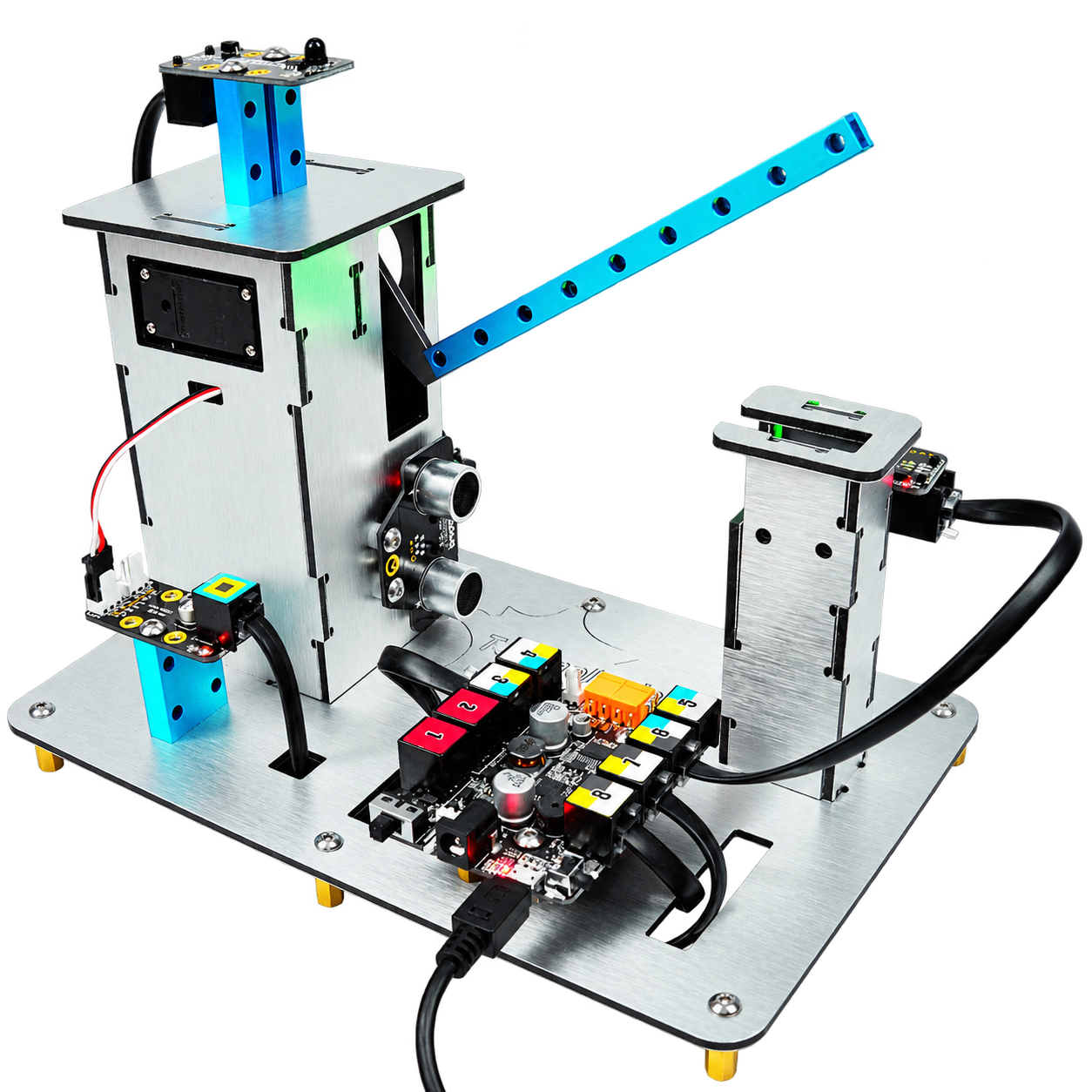 Maquette Makeblock · source : Technologie Services
OBSERVATION COMMUNE À TOUTES LES ÉTAPES
Observe la barrière en fonctionnement
Un scénario inspiré de ta fiche : le code ouvre la barrière, puis le passage de la voiture entraîne sa fermeture.
Choisis un numéro sur la photo pour découvrir le composant.
Travail à faire sur la fiche
Explique le fonctionnement, identifie les capteurs et complète les chaînes ainsi que le logigramme.
1 · Explique le fonctionnement
Sur ta fiche, décris le rôle des capteurs, de la carte, du programme et de la barrière.
Mots-clés : digicode · capteur à ultrasons · informations · interface · traiter · programme · ordres · moteur · voyants · barrière
Aide · Construis ton explication
Le conducteur saisit un . La carte reçoit une et le programme décide si la barrière doit s’. Après le passage, elle se referme.
La maquette présentée par Technologie Services possède notamment un capteur à ultrasons, des boutons, un récepteur infrarouge, des LED et un servomoteur. Le fonctionnement précis dépend du programme chargé.
Voir la maquette chez Technologie Services ↗2 · Identifie les capteurs
Le capteur à ultrasons mesure une distance. Un bouton signale s’il est appuyé ou non. Le récepteur infrarouge reçoit un signal de télécommande. Choisis la grandeur ou l’information associée.
Un bouton donne deux états ; une distance peut prendre plusieurs valeurs. La forme du signal dépend du capteur et de son interface : une valeur numérique ne signifie pas forcément « tout ou rien ».
3 · Chaînes d’information et d’énergie
Choisis les fonctions dans l’ordre de ta fiche, puis les composants associés. Les ordres de la commande agissent sur la distribution de l’énergie.
Fais glisser chaque étiquette sur le schéma. Tu peux aussi sélectionner une étiquette puis toucher une case.
Choisis une étiquette.
Place les étiquettes, puis vérifie ton schéma.
Le servomoteur intègre son circuit de commande et entraîne la barrière. La commande de puissance est représentée par le module de commande moteur ; adapte-la au câblage de ta maquette.
4 · Complète le logigramme
Utilise les consignes de la fiche : code correct, voyant vert, passage de la voiture ; sinon voyant rouge 3 secondes et nouvelle saisie.
Explique le programme sur ta fiche
Décris ce qui arrive si le code est bon ou faux, puis ce qui provoque la fermeture.
Mots-clés : condition · code · voyant rouge · 3 secondes · voyant vert · passage · barrière · répéter
Aide pour rédiger
Si le code est bon, le programme ouvre la barrière et allume le voyant . Sinon, il allume le voyant pendant 3 secondes. Il attend le de la voiture avant de fermer.
5 · Programme la vraie barrière
Relie la maquette Makeblock à l’ordinateur et essaie de la commander depuis cette page.
1 · Vérifie les branchements
La notice de la référence 276690 indique les ports suivants sur la carte Orion. Vérifie que ta maquette et ta carte correspondent avant de brancher.
| Port | Composant | Rôle |
|---|---|---|
| 3 · Slot 1 | Adaptateur RJ25 + servomoteur | Actionner la barrière |
| 4 | Récepteur infrarouge | Recevoir la télécommande |
| 6 | Module 4 DEL RGB | Signaler par la lumière |
| 7 | Capteur à ultrasons | Mesurer la distance |
| 8 | Module 4 boutons | Saisir le code |
Sur l’adaptateur du port 3, le fil blanc du servomoteur correspond à SCL. Consulte les images de la notice pour vérifier l’orientation.
📄 Notice de câblage · Technologie Services2 · Teste la commande USB depuis cette page
Atelier expérimental : avec une carte Orion et un navigateur compatible Web Serial, connecte la maquette pour lire la distance et commander le servomoteur.
La carte doit déjà avoir le microprogramme de communication mBlock pour Orion, installé avec mBlock. Ferme toute autre application utilisant le port série. Cette fonction n’a pas encore été testée avec ta maquette.
Maquette non connectée.
Distance : — cm
Commandes manuelles : surveille la maquette et assure-toi que rien ne gêne la barrière avant de la fermer. La mesure est celle reçue par USB ; aucune valeur fictive n’est affichée ici.
3 · Prépare la connexion
- Vérifie les branchements de la notice, puis relie la carte Orion à l’ordinateur par USB.
- Si nécessaire, ouvre mBlock 3.4.11, sélectionne « Starter/Ultimate (Orion) » et téléverse le microprogramme de communication. Déconnecte ensuite la carte dans mBlock ou ferme l’application.
- Sur cette page, clique sur « Connecter la maquette » et sélectionne le port USB proposé par le navigateur. Observe la distance puis utilise les boutons de commande.
La prise en charge dépend du navigateur et du matériel. Si le navigateur ne propose pas la connexion série, utilise un ordinateur avec un navigateur compatible. Sur iPad, cette connexion n’est pas disponible dans Safari. Le premier essai sur la vraie maquette permettra de vérifier la communication, les angles et les branchements.
Voir les ressources du fabricant ↗